Pages

Subscribe:

Ads 468x60px

Labels

2016年5月26日 星期四

快速修改大量檔案名稱的方法

資料來源

如果你有一堆檔案,想從一種命名規則改成另一種,要怎麼做?
舉個例子,比方說,你想把MUSIC1.MP3、MUSIC2.MP3……改成MUSIC01.MP3、MUSIC02.MP3……(檔名後方的數字多一個0)。又或者是,你想把10首MP3歌曲的前方的歌曲名稱上頭,依據歌曲的音軌序號加入數字。這些檔案更名的動作,你要用手動一個一個檔案做?
很累。
所以我們找個程式來幫忙。
以前DOS時代,使用者大多得熟練的運用所謂的「萬用字元(wildcard character),像是星號*(asterisk)或是問號?(question mark)。如今這些符號還是用得著,但我們不再用DOS命令列幫檔案改名,我們改用專門的更名程式。個人用過,值得推薦的是一個叫作Ken Rename的小程式。
這是作者的網誌,各位可以自行下載安裝版或是免安裝版來使用。底下,我簡單教學一下「如何把一首歌曲前面加上音軌編號」。

把10個MP3檔案前方加入音軌編號

1. 執行Ken Rename 1.02,指向你想要更名的資料夾檔案。在示範的資料夾裡面有一些歌曲,目前是按照檔名順序排列
2. 資料夾裡面有歌曲,還有封面的圖片檔案,你可以用檔案總管的選檔技巧,只選擇你要更名的檔案。這裡,我們把所有的MP3檔案選起來再說。先選,再做,一直是重要的操作原則。
你也可以按「Delete」按鍵刪除不想要更名的檔案,但是這裡按Delete不會真的刪掉檔案,只是把它從你的Ken Rename視窗裡面移除掉而已。
3. 這軟體的更名功能有很多種,像是「取代」、「大小寫」、「移除」……等等,各位可以根據自己的需求選擇功能,這裡要示範的是「巨集」更名功能。在更名選項裡面有個,表示你更名後的「檔名()」和「副檔名()」,你可以變更這些「巨集名稱」來達到更名的目的。
4. 由於我是打算把檔案前方「加上」音軌編號,所以請把指標停在的前面,然後按下「MP3 Tag」按鈕,選擇「曲目」。
5. 你會發現前方,會出現「」字樣,這就是曲目(音軌編號)的巨集代碼。同時,你會發現,顯示「新檔名」的視窗裡面,檔案名稱前方有音軌的數字編號了。但是,這樣的檔名形式不夠美觀,我們改改。
6. 怎麼改呢?首先,把數字序列的「位數」改成「2」,這樣音軌編號會從1、2變成01、02;接著在更名參數列裡面,字樣後面加上「.」和一個空格(或是dash,-),讓數字和檔名之間有個較為美觀的分隔,你可以看看「新檔名」那裡的預覽結果。
7. 一切Ok後,按下「改名」按鈕,檔名就會按照你的意思改好囉。
其實MP3的管理原則,目前的主流方式並不是用檔名資料,而是使用裡面的metadata作為管理依據,如此一來,只要檔案裡面藏有各項資訊(曲目編號、歌名、演唱者……)也就夠了,檔名就聊備一格吧……這裡只是用來作為一個示範,各位就知道原來還有軟體可以幫你做這麼方便的改名動作,也就很讚囉。

2016年5月17日 星期二

[接續互通]使用接續互通來連接您的 iPhone、iPad、iPod touch 和 Mac

資料來源

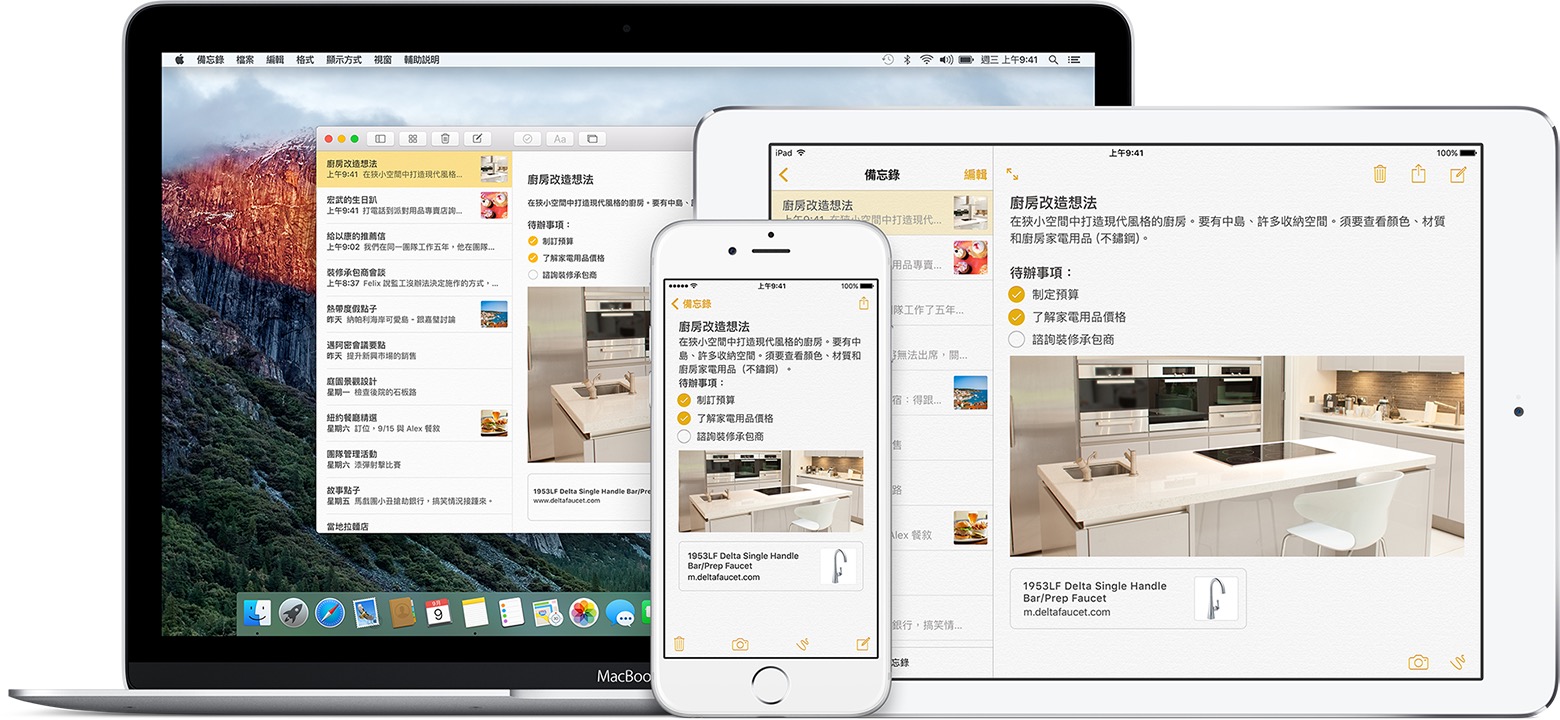
「接續互通」讓您可順暢切換使用或同時使用 iOS 裝置和 Mac。

Mac、iPhone 和 iPad 上的「接續互通」
「接續互通」功能包括 Handoff、「iPhone 行動網路通話」、SMS 和 Instant Hotspot。例如,您可以在 iPhone 上開始撰寫電子郵件或文件,然後在 iPad 上從中斷的地方繼續撰寫。或者,您可以使用 iPad 或 Mac,透過 iPhone 撥打或接聽電話。

開始之前

若要使用「接續互通」,請確定您的 iOS 裝置或 Mac 符合此功能的系統需求

Handoff

Handoff 可讓您在一台裝置上開始撰寫文件、電子郵件或訊息,然後在另一台裝置上從中斷的地方繼續撰寫。Handoff 可與 Apple app 搭配使用,例如「郵件」、Safari、「地圖」、「訊息」、「提醒事項」、「行事曆」、「聯絡資訊」、Pages、Numbers 和 Keynote,也相容於部分第三方 app。

設定 Handoff

  • 確定您在所有裝置上都是使用同一個 Apple ID 登入 iCloud。
  • 在所有裝置上開啟藍牙,並將所有裝置連接至相同的 Wi-Fi 網路。
  • 確定裝置彼此接近。

使用 Handoff

  1. 在其中一台裝置上開啟相容的 app,例如「郵件」或 Pages。
  2. 使用該 app 來開始作業,例如撰寫電子郵件或文件。
  3. 然後您可以切換到其他 iOS 裝置或 Mac。如果您切換到 Mac,可以按 Command-Tab 鍵,從中斷的地方繼續作業,或者您可以在 Dock 中按一下該 app 圖像:
    Mac 上 Dock 中的「接續互通」
    如果您換到不同的 iOS 裝置,有兩個方法可以從中斷的地方繼續作業:
iPhone 上的「接續互通」
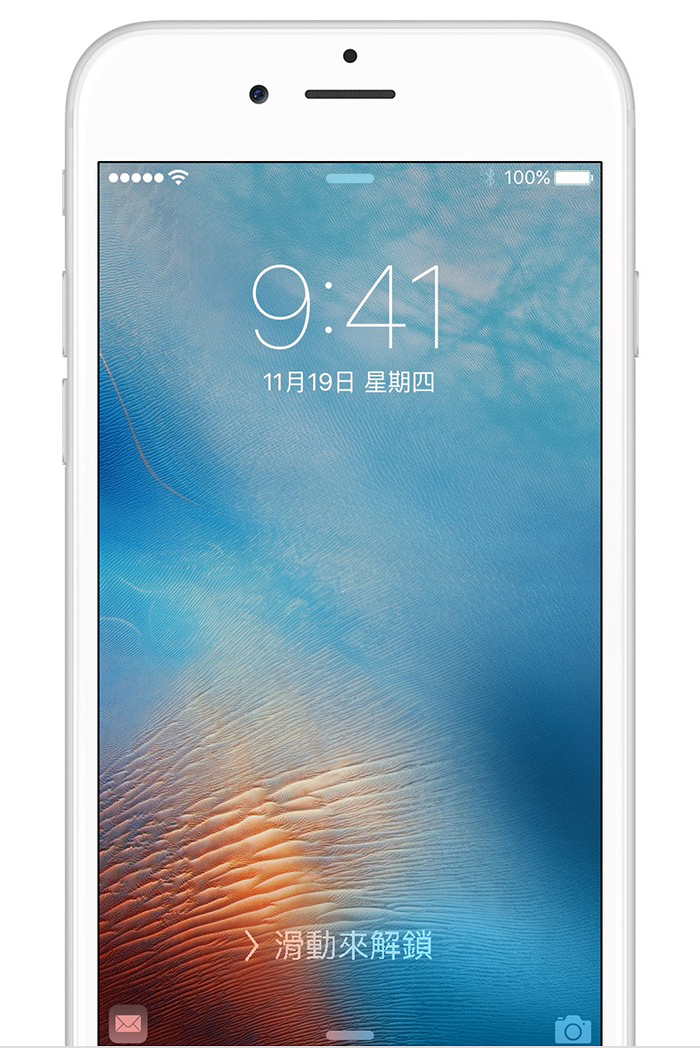
您可以從鎖定畫面的左下角緣(該處會顯示 app 的活動圖像 iOS 中的郵件圖像)向上滑動。


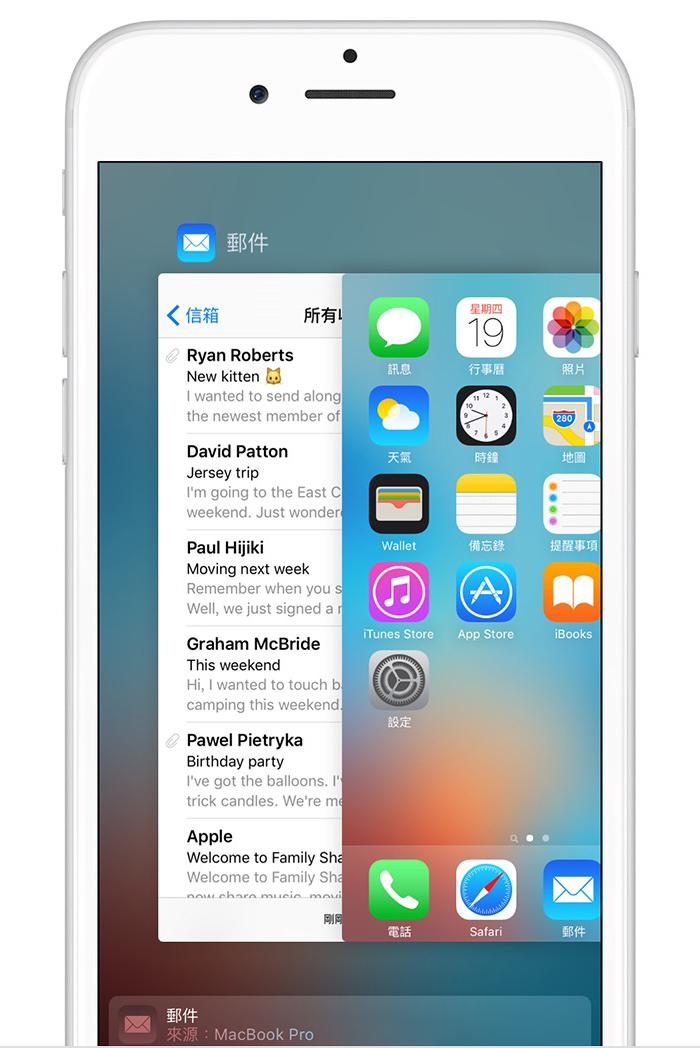
在 iPhone 的多工處理畫面上尋找「接續互通」app
或者,如果您不是在鎖定畫面,則按兩下主畫面按鈕。在所出現的多工處理畫面上,點一下畫面底部的橫幅。
 

關閉 Handoff

如果您想要關閉 iPhone、iPad 或 iPod touch 上的 Handoff,請前往「設定」>「一般」>「Handoff 與建議的 App」。然後關閉 Handoff。
在 Mac 上,前往「系統偏好設定」>「一般」。然後取消勾選「允許」Handoff 設定。

iPhone 行動網路通話

使用「接續互通」,從 iPad、iPod touch 或 Mac 撥打或接聽電話
透過「接續互通」功能,當您的 iPhone 位於同一個 Wi-Fi 網路時,您可以從 iPad、iPod touch 或 Mac 撥打和接聽電話。

您的電信業者可能會支援在其他裝置上使用 Wi-Fi 通話。若是如此,您可以設定 Mac 和其他 iOS 裝置來撥打和接聽電話,即使 iPhone 未開機或不在附近也可以。

設定「iPhone 行動網路通話」

  • 您的 iOS 裝置上需要有 iOS 8 或以上版本,而 Mac 上需要有 OS X Yosemite 或以上版本
  • 確定您在所有裝置上都是使用同一個 Apple ID 登入 iCloud。
  • 在所有裝置上使用相同的 Wi-Fi 網路。
  • 在所有裝置上使用同一個 Apple ID 登入 FaceTime。這表示,共用 Apple ID 的任何裝置都會收到您的電話。如果您不想在其他裝置上接聽電話,請瞭解怎麼做

撥打電話或接聽電話

  • 若要在 Mac 上撥打電話,請在「聯絡資訊」、「行事曆」或 Safari 中尋找聯絡人的電話號碼。將游標停留在號碼上,並按一下出現在號碼右邊的電話圖像。
  • 若要在 iPad 或 iPod touch 上撥打電話,請點一下或按一下「聯絡資訊」、「行事曆」或 Safari 中的電話號碼。
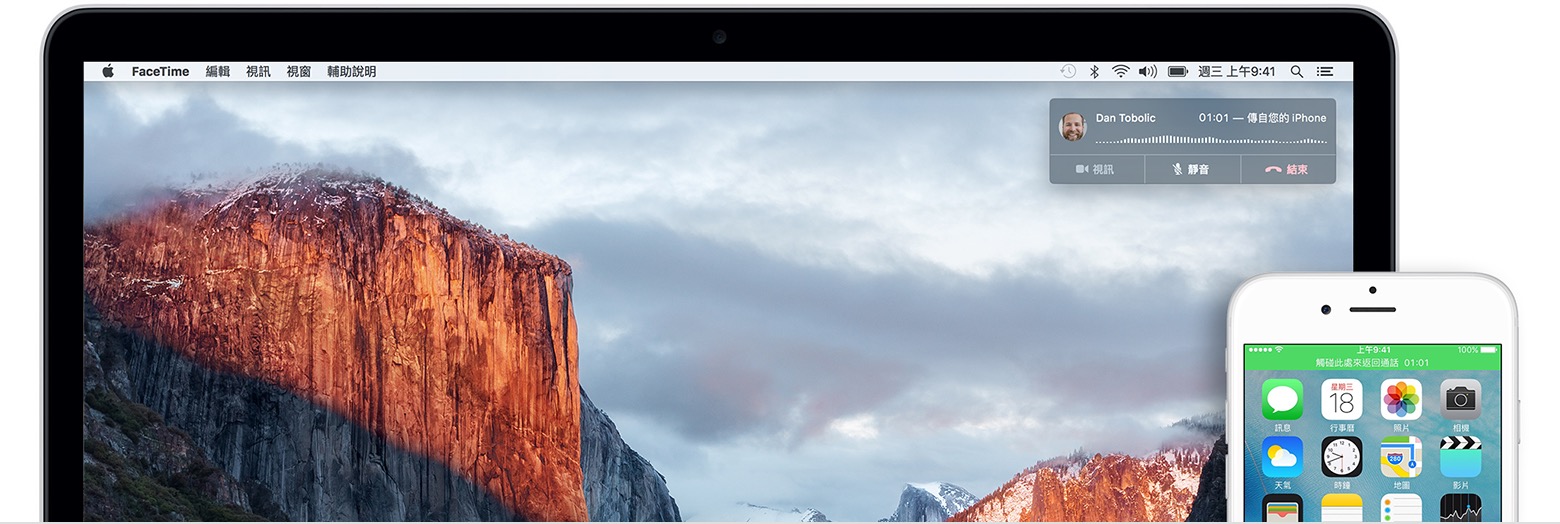
  • 在 iPad 或 iPod touch 上,您可以滑動來接聽電話。當有人打電話到您的 iPhone 時,您的 Mac 上顯示通知。然後您就可以直接從 Mac 接聽電話、將它轉接到語音信箱,或傳送訊息給來電者。

關閉「iPhone 行動網路通話」

若要關閉 iPad 或 iPod touch 上的「iPhone 行動網路通話」,請前往「設定」> FaceTime,然後關閉「iPhone 行動網路通話」。
在 Mac 上,開啟 FaceTime app,並前往 FaceTime >「喜好設定」。按一下「設定」,並取消選取「iPhone 行動網路通話」選項。

SMS

使用「接續互通」從 Mac、iPad 或 iPod touch 傳送簡訊
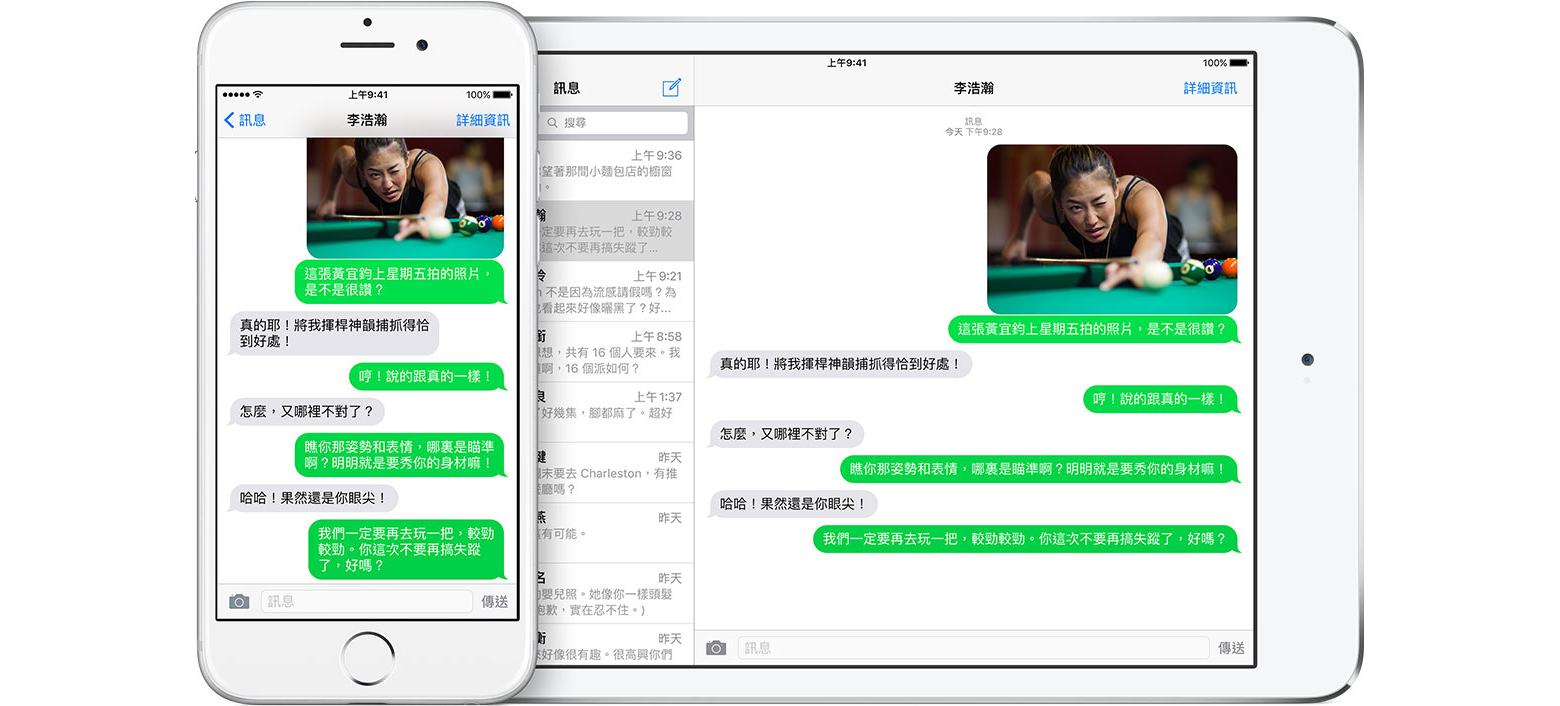
使用「接續互通」時,iPhone 上傳送及接收的所有 SMS 和 MMS 簡訊也都會出現在 Mac、iPad 和 iPod touch 上。您也可以從離您最近的任一裝置(包括 iPad 或 Mac)回覆聯絡人。
您可以在「訊息」app 中開始對話,或按一下 Safari、「聯絡資訊」或「行事曆」中的電話號碼。

使用「接續互通」來設定 SMS 和 MMS

  1. 您的 iOS 裝置需要有 iOS 8 或以上版本,而 Mac 需要有 OS X Yosemite 或以上版本
  2. 在 iPhone、其他 iOS 裝置和 Mac 上,以相同的 Apple ID 登入 iMessage。
  3. 在 iPhone 上,前往「設定」>「訊息」>「傳送與接收」。同時勾選您的電話號碼和電子郵件位址。然後前往「設定」>「訊息」>「訊息轉寄」,並啟用要接收轉寄訊息的一或多台裝置。
  4. 在您已啟用的 Mac、iPad 或 iPod touch 上尋找驗證碼。然後在 iPhone 上輸入此驗證碼。

Instant Hotspot

「接續互通」可讓您透過 iPhone 上的 Instant Hotspot 供其他裝置使用 Internet
Instant Hotspot 可讓您使用 iOS 裝置上的「個人熱點」來提供 Internet 連線給其他裝置,而不需輸入密碼。

設定「個人熱點」

在每個裝置上都使用同一個 Apple ID 來登入 iCloud。然後確定您的行動網路供應商已佈建「個人熱點」。

使用「個人熱點」

  • 您可以使用一台 iOS 裝置上的「個人熱點」來提供 Internet 給另一台 iOS 裝置:例如,若 iPad 要透過 iPhone 上的「個人熱點」上網,請前往 iPad 上的「設定」> Wi-Fi。然後在「個人熱點」下,點一下您為自己 iPhone 命名的網路。
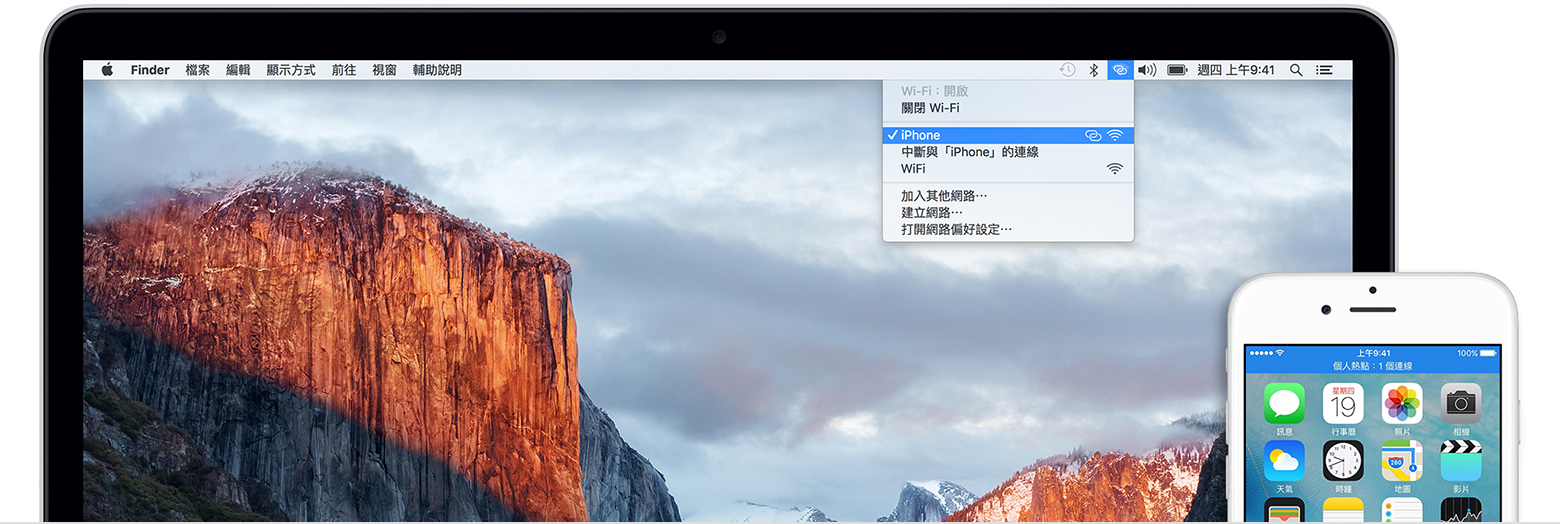
  • 您也可以使用 iOS 裝置上的「個人熱點」來提供 Internet 給您的 Mac:請前往 Mac 畫面頂端的 Wi-Fi 選單。然後選取您為 iOS 裝置命名的網路。